RAM 容量の表示 | Windows 10 コントロールパネル
このページではWindows 10環境においてRAM 容量の表示を実行する手順に関して説明します。コントロールパネルを使用します。
(1)
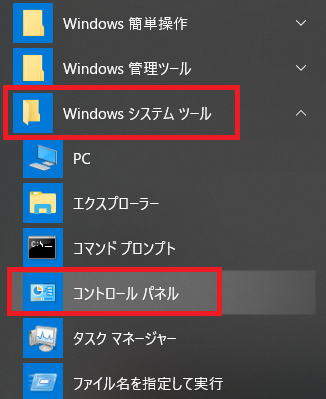
以下の手順によりコントロールパネルを起動することが可能です。
・[スタートメニュー] → [Windowsシステムツール] → [コントロールパネル] (バージョンによっては"Control Panel"と表示される場合もあります。)
・
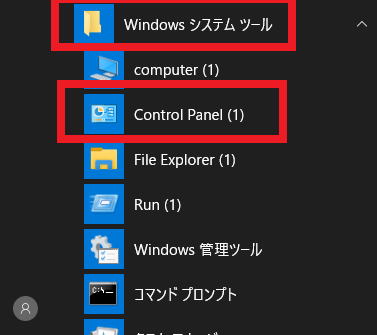
参考:コントロールパネルの開き方
(2)
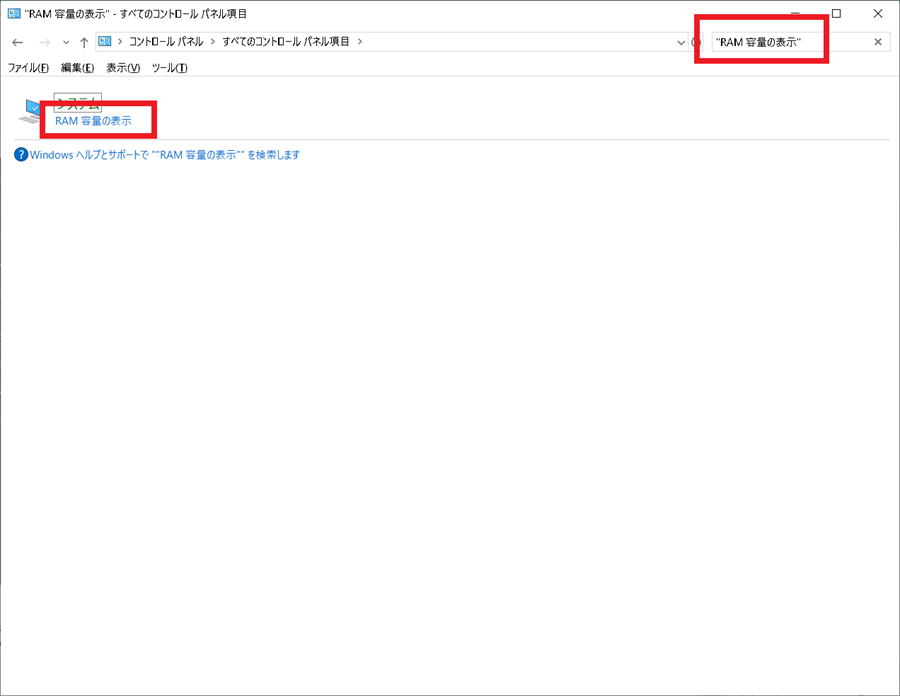
右上の検索窓に"RAM 容量の表示"を入力します。
その後 [Enter] キーを押します。
(3)
"RAM 容量の表示"をクリックします。
(4)
以下画面が表示されます。
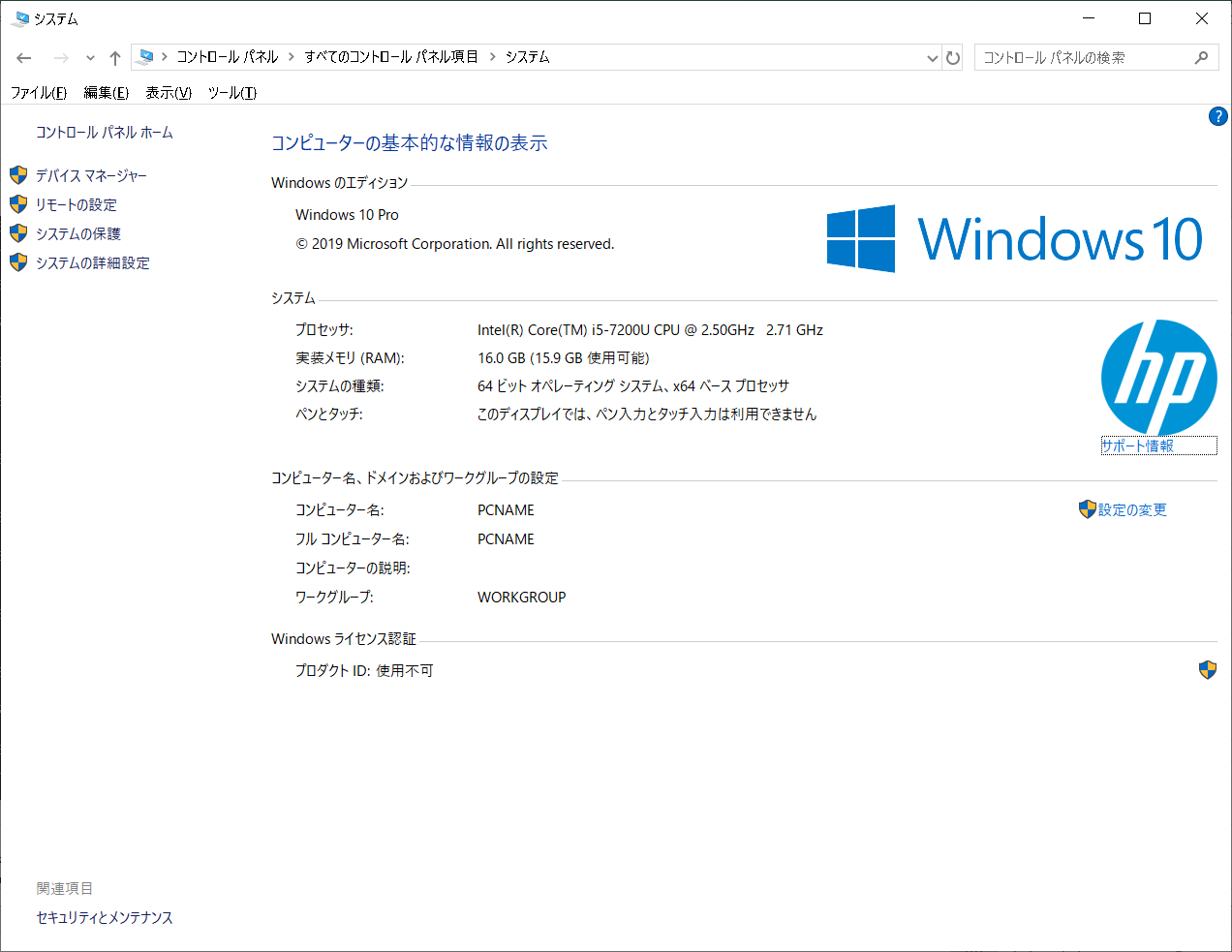
例えば以下の機能の実行が可能です。
・Windowsエディションの表示
・プロセッサの表示
・実装RAM容量の表示(16Gなど)
・OSのビット数
・ペン入力とタッチ入力の可否
・コンピュータ名
・フルコンピュータ名
・ワークグループ名
・Windowsライセンス認証の状態
・プロダクトID
コントロールパネル機能一覧